神舟战神ZX8是一款性能强劲的15.6寸游戏本,出厂预装Windows 10系统。但部分用户出于兼容性、习惯或特定软件需求,希望将系统降级为Windows 7。由于新一代硬件(如Intel第六代以上CPU、NVMe固态硬盘、USB 3.0接口)对Win7原生支持不足,安装过程需要特殊处理,否则容易出现蓝屏、USB设备失灵等问题。本教程将作为一名“计算机系统服务”人员,详细讲解如何安全、完整地将ZX8从Win10改为Win7。
一、准备工作
- 备份数据:重装系统会格式化C盘,请提前将桌面、文档、照片等重要文件备份至移动硬盘或云盘。
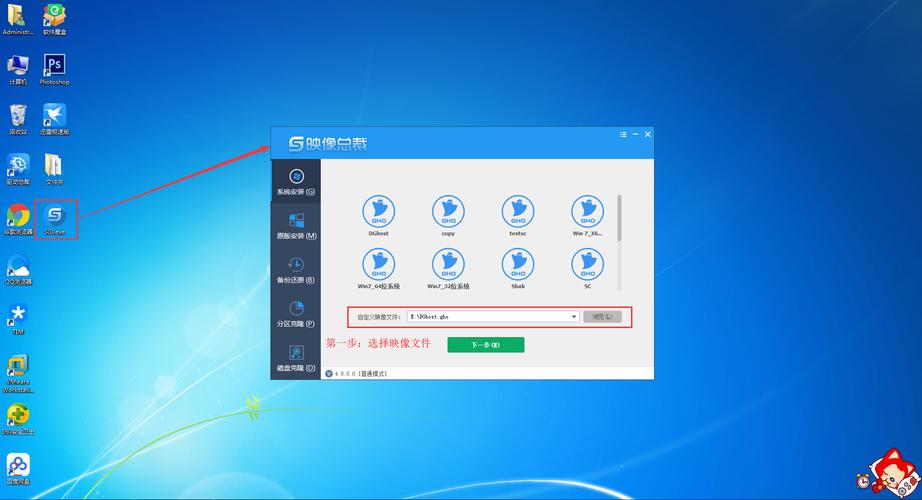
- 制作Win7安装U盘:准备一个8GB以上U盘,使用微软官方工具或第三方工具(如Rufus)制作Win7启动盘。建议使用集成了USB 3.0和NVMe驱动的Win7镜像版本(可在网上搜索“Win7 64位 USB3.0 NVMe 集成镜像”),否则安装过程中可能无法识别键鼠或硬盘。
- 下载必备驱动:前往神舟官网下载ZX8的Win7驱动(如芯片组、显卡、网卡、声卡、读卡器等)。若官网未提供Win7驱动,可提前从其他渠道获取兼容驱动,特别是Intel USB 3.0驱动和NVMe驱动,存放在非系统盘或U盘中。
- 进入BIOS设置:开机按F2进入BIOS,进行以下调整:
- 将Boot Mode从UEFI改为Legacy(或CSM兼容模式);
- 关闭Secure Boot(安全启动);
- 将SATA Mode设为AHCI(若硬盘为NVMe,需确认BIOS中有NVMe支持选项,部分老版本BIOS需更新);
- 开启CSM(兼容性支持模块)。
- 注意:若ZX8搭载的是Intel第七代或更新CPU,Win7官方不支持,安装后可能遇到集显驱动缺失问题。需提前下载修改版驱动,并关闭Windows更新以避免蓝屏。
二、安装Windows 7系统
步骤1:重启电脑,按F7(或F12)进入启动菜单,选择U盘启动。
步骤2:进入Win7安装界面,选择语言和键盘,点击“下一步”后选择“现在安装”。
步骤3:接受许可条款,选择“自定义(高级)”安装类型。
步骤4:在分区界面,若硬盘无法识别,点击“加载驱动程序”,浏览至U盘中的NVMe驱动文件夹,安装驱动后即可看到硬盘。建议删除原有所有分区,重新建立MBR分区表(Legacy模式必须),然后格式化C盘并选择安装。
步骤5:系统开始复制文件,期间可能重启数次。首次重启时拔掉U盘,避免重复进入安装界面。
步骤6:安装完成后,进入系统设置界面,输入用户名和计算机名。
三、安装驱动与必要软件
- 首先安装主板芯片组驱动,然后依次安装显卡、网卡、声卡、USB 3.0等驱动。若遇到USB设备无法使用,可使用PS/2接口鼠标或借助已安装的USB 3.0驱动。
- 安装Win7激活工具(请使用正版或合法授权方式)。
- 安装常用运行库(如.NET Framework、Visual C++ Redistributable)和浏览器等软件。
- 检查设备管理器,确保无黄色感叹号设备。
四、疑难问题处理
- 蓝屏0x0000007B:通常因SATA Mode未设为AHCI或缺少AHCI驱动,请在BIOS中检查并确保Win7镜像集成了AHCI驱动。
- USB键鼠失灵:安装过程中若USB失效,可尝试使用PS/2设备或在BIOS中开启“USB Legacy Support”。
- 显卡驱动安装失败:Intel七代以上核显需使用修改版驱动,并在安装前禁用驱动签名强制(开机按F8选择“禁用驱动程序签名强制”)。
- 无法引导:确认BIOS中启动模式为Legacy,且系统分区为活动主分区(可使用PE工具中的磁盘管理激活分区)。
五、注意事项
- 修改系统可能违反部分软件许可协议,请确保操作合法合规。
- 若电脑仍在保修期内,重装系统可能影响售后,建议提前咨询神舟客服。
- 建议在操作前记录原Win10系统的产品密钥(如有需要)。
- 以上步骤仅供参考,操作风险自负。如不熟悉BIOS设置或磁盘操作,建议寻求专业计算机系统服务人员协助。
通过以上步骤,您应该可以成功将神舟战神ZX8从Win10改为Win7。如果在安装过程中遇到问题,欢迎在评论区留言交流。