在Windows系统中,系统服务是运行在后台的关键进程,用于支持操作系统和应用程序的正常工作。了解如何快速、高效地打开系统服务窗口,可以帮助用户管理启动项、优化性能或调试问题。以下介绍几种常用方法,适用于Windows 7、Windows 10及Windows 11系统。
方法一:使用运行命令(最快)
- 按下键盘上的 Win键 + R,打开“运行”对话框。
- 在输入框中输入
services.msc,然后点击“确定”或按回车键。 - 此时即可直接打开系统服务窗口,显示所有本地服务的列表和状态信息。
方法二:通过任务管理器(直观易操作)
- 右键单击任务栏的空白区域,选择 任务管理器,或者按快捷键 Ctrl + Shift + Esc。
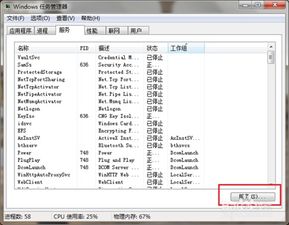
- 在任务管理器窗口中,点击顶部栏的“服务”选项卡(如未显示完整,先点击“详细信息”)。
- 点击底部的 打开服务 链接,即可切换到系统服务管理界面。
方法三:通过计算机管理(分步导航)
- 右键点击桌面上的 此电脑 或 计算机 图标,选择 管理。
- 弹出“计算机管理”窗口后,从左侧导航栏展开 服务和应用程序,。
- 点击 服务 项,右侧区域将展示所有服务的详细内容。
方法四:使用设置窗口(Windows 10/11)
- 点击 开始菜单,选择齿轮状图标打开 设置。
- 搜索栏中输入 服务,系统会列出相关结果。
- 点击 查看本地服务 或 服务设置 选项,即可打开服务管理窗口。
##
打开系统服务的这四种方法各有优缺点,最简单的“运行命令”减少了实操步骤,而通过任务管理器和计算机管理更适合习惯图形界面的用户。无论你选择哪种方式,掌握它们后都能自行控制后台服务,根据工作场景的要求进行分类处置和参数调整。尤其是在启动卡顿时,常会由此发现个别“高占用量”的服务选项协助进行优化操作。精通之后配合日常监控,这个工具定会让您的设备的稳健表现更上一层楼。