Secondary Logon服务是Windows操作系统中的一个关键系统服务,它允许用户在当前登录会话中运行程序时使用不同的凭据(例如管理员权限)。这在执行需要提升权限的任务时非常有用,比如安装软件或修改系统设置。如果该服务未启动,您可能会遇到权限不足的错误。下面详细介绍如何手动开启Secondary Logon服务。
请注意:操作前请确保您拥有管理员权限,以避免权限限制问题。
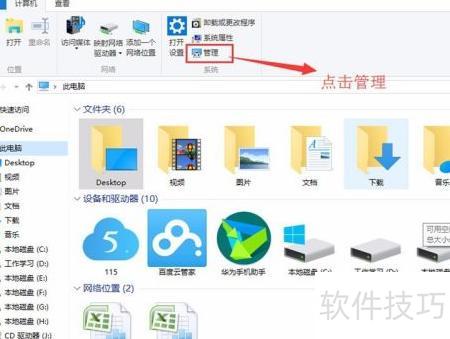
步骤一:打开服务管理器
- 按下键盘上的
Win + R组合键,打开“运行”对话框。 - 输入
services.msc并点击“确定”或按回车键。这将打开“服务”窗口,其中列出了所有系统服务。
步骤二:找到Secondary Logon服务
- 在服务列表中,滚动或使用搜索功能找到“Secondary Logon”服务。它可能显示为“辅助登录”或类似名称,具体取决于您的系统语言设置。
- 双击该服务以打开其属性窗口。
步骤三:启动和配置服务
- 在属性窗口中,检查“启动类型”选项。建议将其设置为“自动”,这样服务会在系统启动时自动运行。如果当前为“禁用”或“手动”,请点击下拉菜单选择“自动”。
- 如果服务状态显示为“已停止”,点击“启动”按钮来立即运行服务。
- 点击“应用”和“确定”保存更改。
步骤四:验证服务状态
返回服务列表,确认Secondary Logon服务的状态已变为“正在运行”。如果启动失败,请检查系统事件日志以获取错误信息,或尝试以管理员身份重新操作。
常见问题与注意事项:
- 如果服务无法启动,请检查是否被安全软件阻止,或运行系统文件检查器(输入
sfc /scannow在命令提示符中)修复系统文件。 - 在Windows家庭版中,此服务默认启用,但如果您使用的是旧版本系统,可能需要手动调整。
- 开启此服务后,您可以通过右键点击程序并选择“以其他用户身份运行”来利用其功能。
通过以上步骤,您应该能成功开启Secondary Logon服务。如果有其他问题,建议参考Microsoft官方文档或联系技术支持。